
4.2 KiB
4.2 KiB
| sidebar_position | title |
|---|---|
| 3 | Restaurer une Base de Données |
Restaurer une Base de Données
AVERTISSEMENT : La restauration d'une base de données remplace son contenu actuel. Vérifiez toujours que vous ciblez le bon serveur et la bonne base de données avant de procéder. Fermez toutes les connexions actives vers la base de données cible au préalable.
Restauration depuis une Sauvegarde Complète (Full)
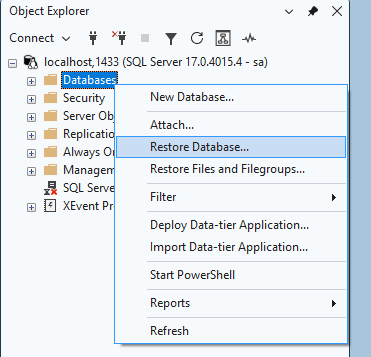
- Dans l'Explorateur d'objets, faites un clic droit sur le nœud Databases (pas sur une base spécifique) et sélectionnez Restore Database…
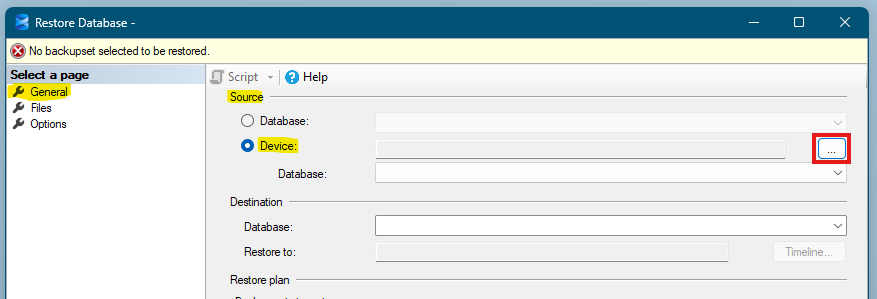
- La fenêtre Restore Database s'ouvre sur la page General. Sous Source, sélectionnez Device, puis cliquez sur le bouton … (Parcourir).
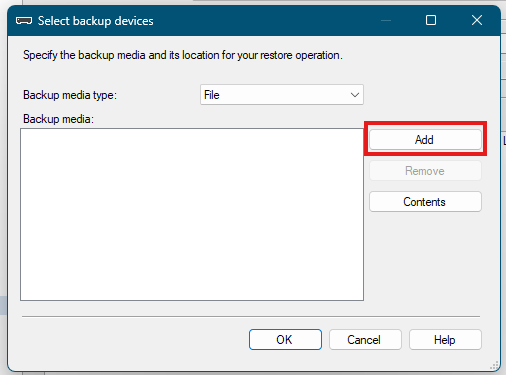
- Dans la boîte de dialogue Select backup devices, cliquez sur Add.
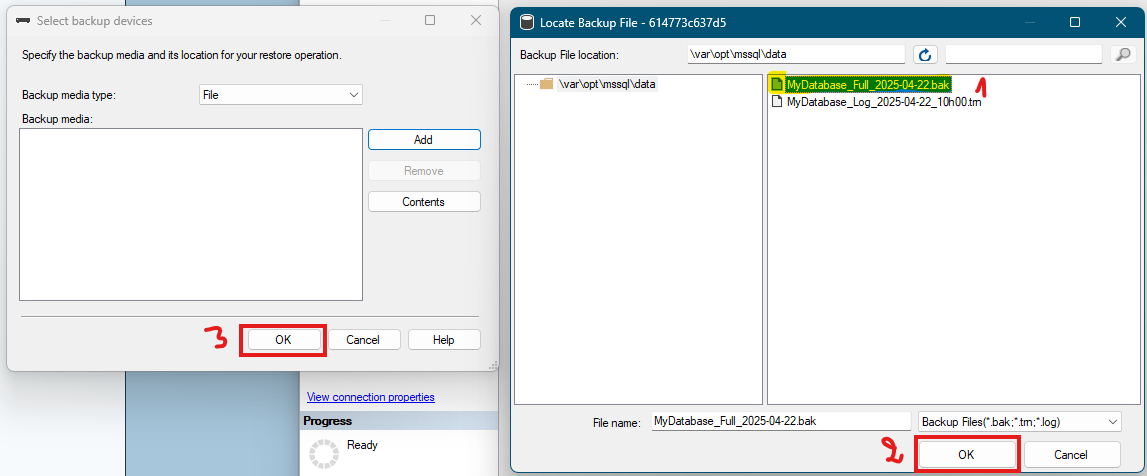
- Accédez à votre fichier
.bak, sélectionnez-le et cliquez sur OK. Cliquez ensuite à nouveau sur OK pour fermer la boîte de dialogue.
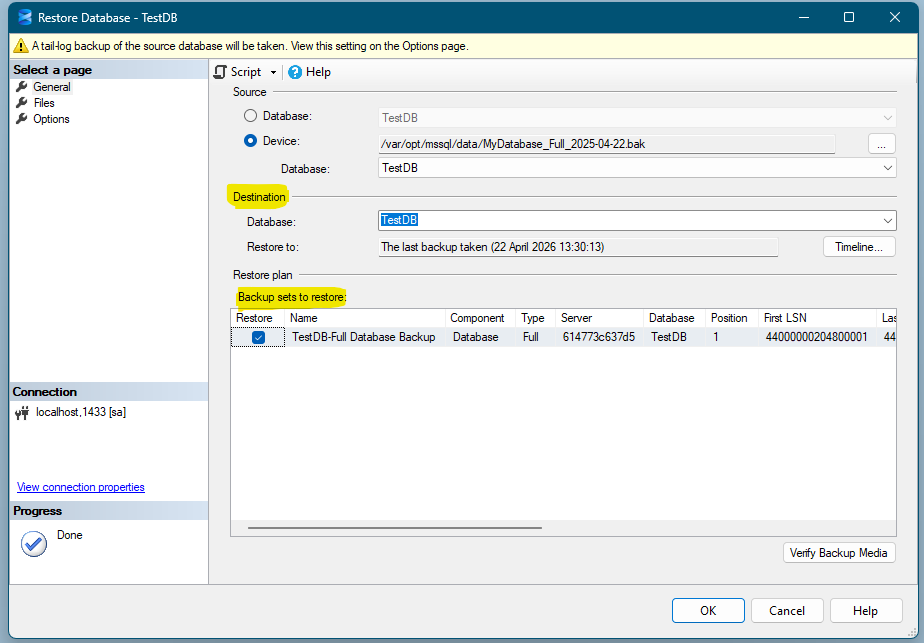
- Les détails de la sauvegarde s'afficheront dans la grille Backup sets to restore. Vérifiez que la bonne sauvegarde est cochée.
- Sous Destination, confirmez le nom de la base dans le champ Database. Vous pouvez taper un nouveau nom ici pour restaurer sous une base différente.
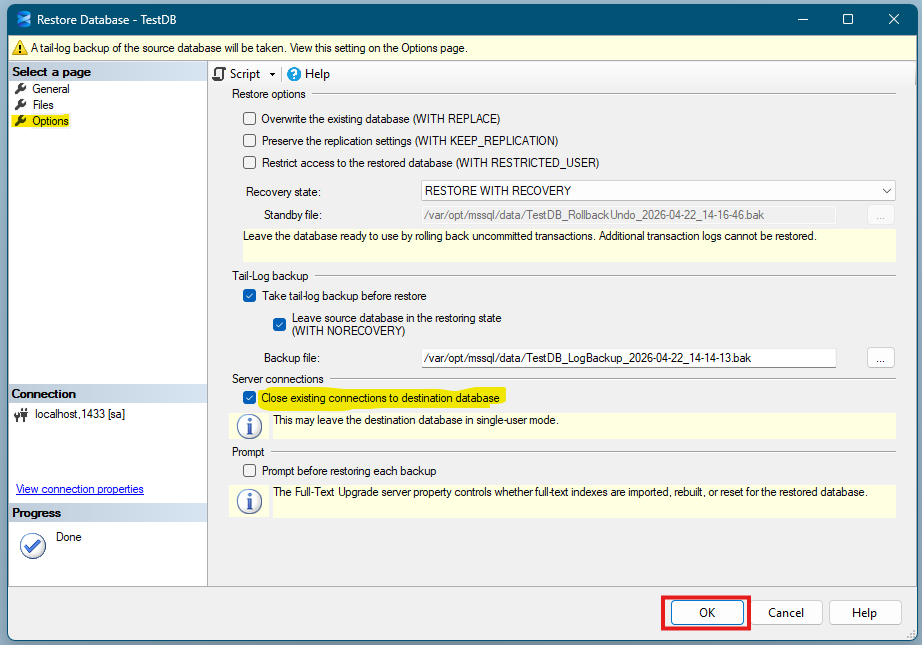
- Allez à la page Options (panneau de gauche). Cochez Close existing connections to the destination database pour éviter les conflits de connexion pendant la restauration.
- Cliquez sur OK pour commencer.
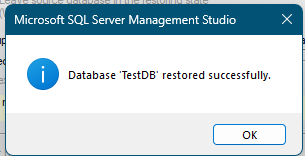
- Un message de confirmation apparaîtra en cas de succès.
Restauration depuis une Sauvegarde Complète + Différentielle
- Suivez les étapes 1 à 4 ci-dessus, mais lors de l'ajout des périphériques de sauvegarde, ajoutez à la fois le fichier de sauvegarde complète et le fichier de sauvegarde différentielle.
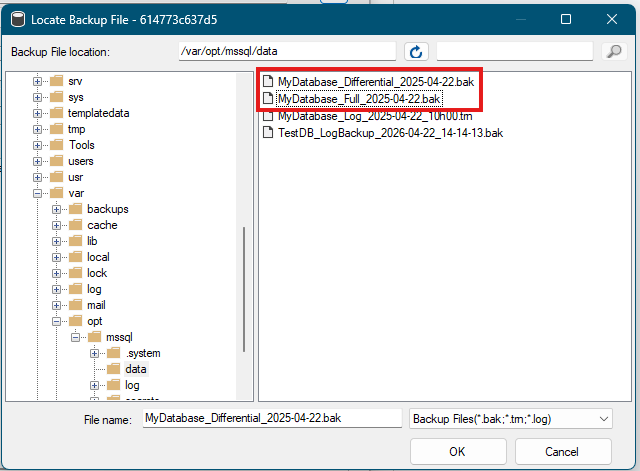
- SSMS détectera automatiquement les types de sauvegarde et les affichera dans le bon ordre dans la grille Backup sets to restore.
- Assurez-vous que les entrées complète et différentielle sont toutes les deux cochées.
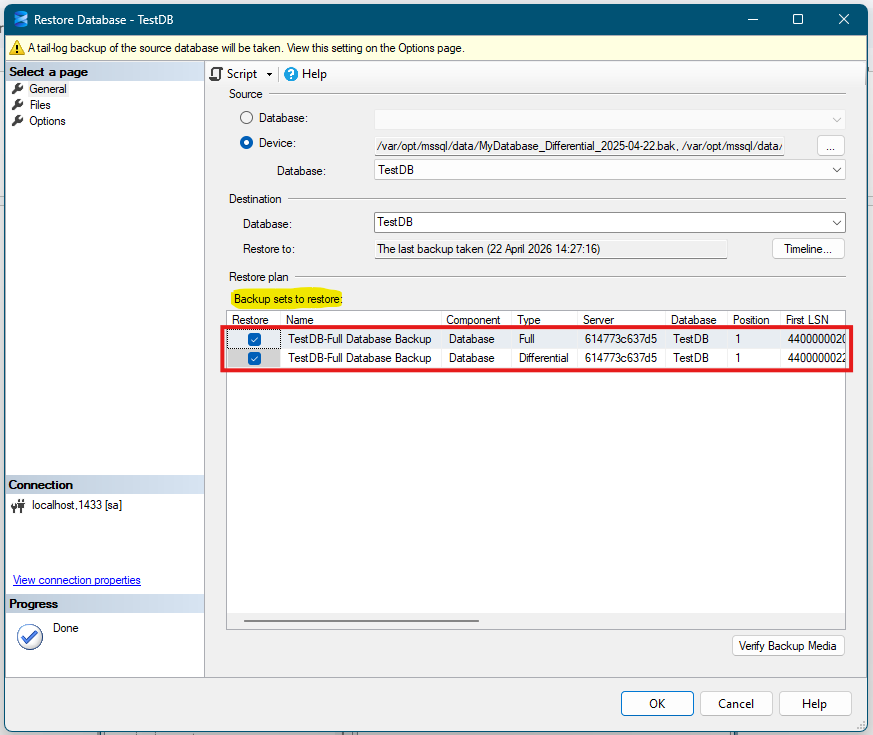
- Allez dans Options, cochez Close existing connections to the destination database.
- Cliquez sur OK pour restaurer.
Récupération Point-in-Time (Journaux de Transactions)
- Suivez les étapes 1 à 4 ci-dessus, en ajoutant le fichier de sauvegarde complète et tous les fichiers de journaux de transactions (
.trn) dans la boîte de dialogue Select backup devices.
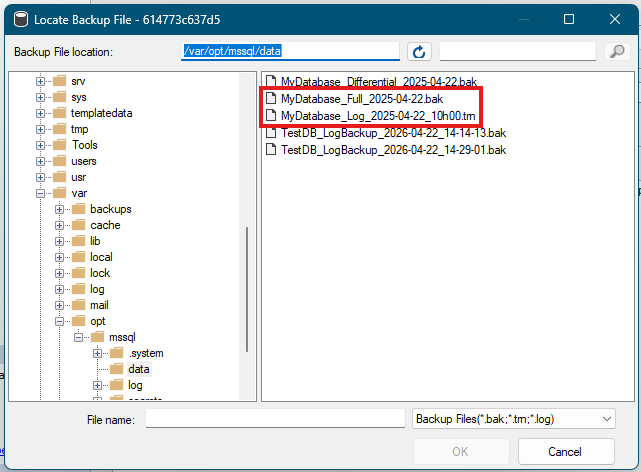
- SSMS listera tous les jeux de sauvegarde dans le bon ordre dans la grille. Vérifiez que toutes les entrées nécessaires sont cochées.
- Pour restaurer à un point précis dans le temps, cliquez sur le bouton Timeline… en haut de la page General. Dans la boîte de dialogue Backup Timeline, déplacez le curseur ou saisissez une date et une heure précises, puis cliquez sur OK.
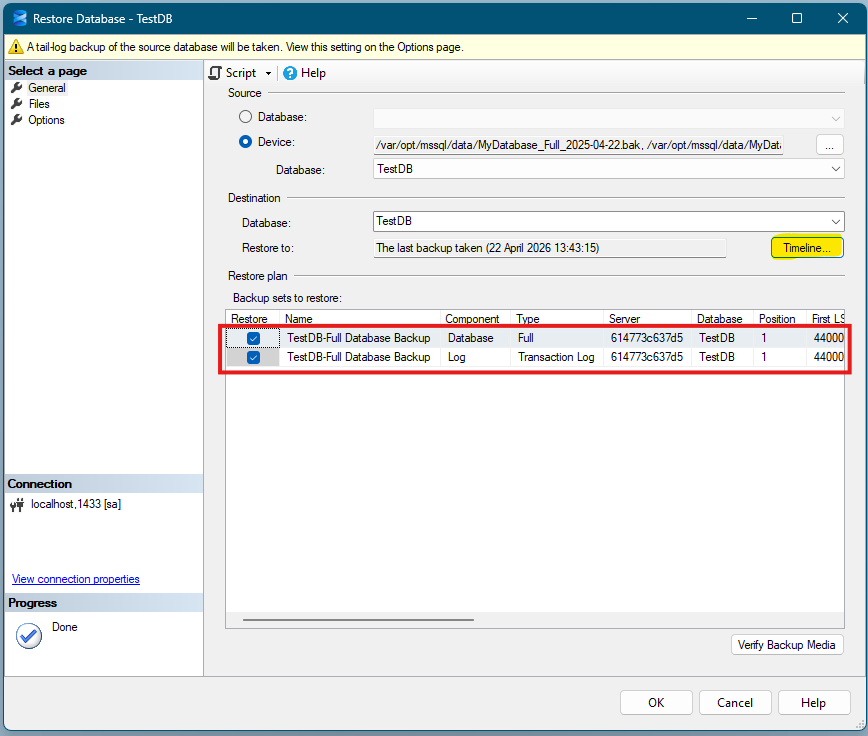
- Allez dans Options, cochez Close existing connections to the destination database.
- Cliquez sur OK pour lancer la restauration.
Restaurer sur un Serveur Différent ou sous un Autre Nom
Pour restaurer une sauvegarde sur un serveur différent, ou sous un nom de base de données différent :
- Connectez SSMS au serveur cible (pas celui d'origine).
- Suivez les étapes de restauration de la section ci-dessus.
- À l'étape 6, remplacez le nom dans le champ Database par le nouveau nom souhaité.
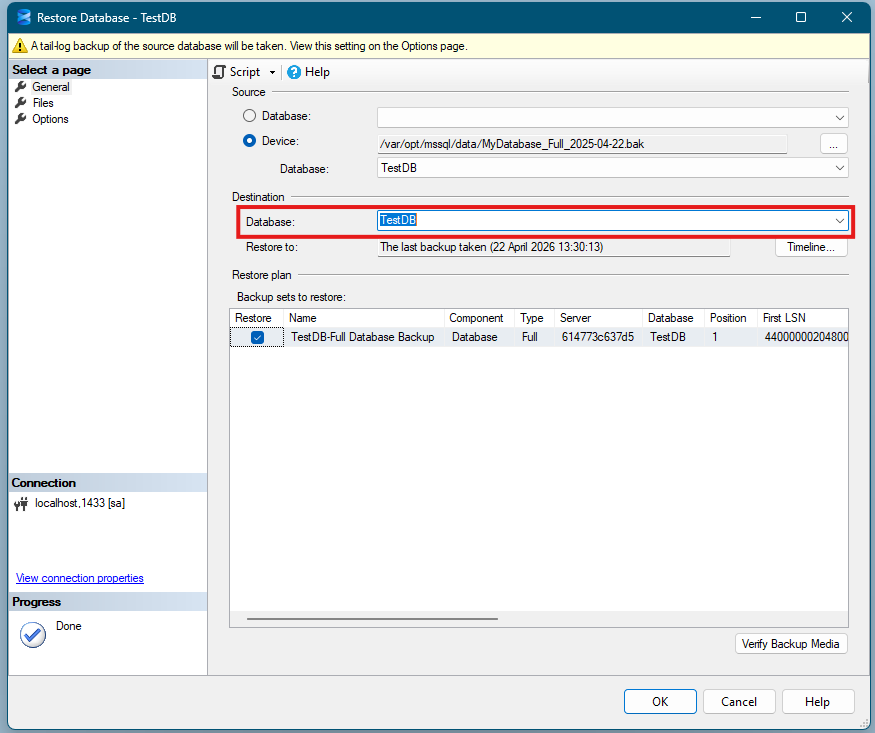
- Allez à la page Files (panneau de gauche). Vous verrez les chemins des fichiers d'origine listés. Cochez Relocate all files to folder et spécifiez les dossiers de données et de journaux sur le serveur cible.
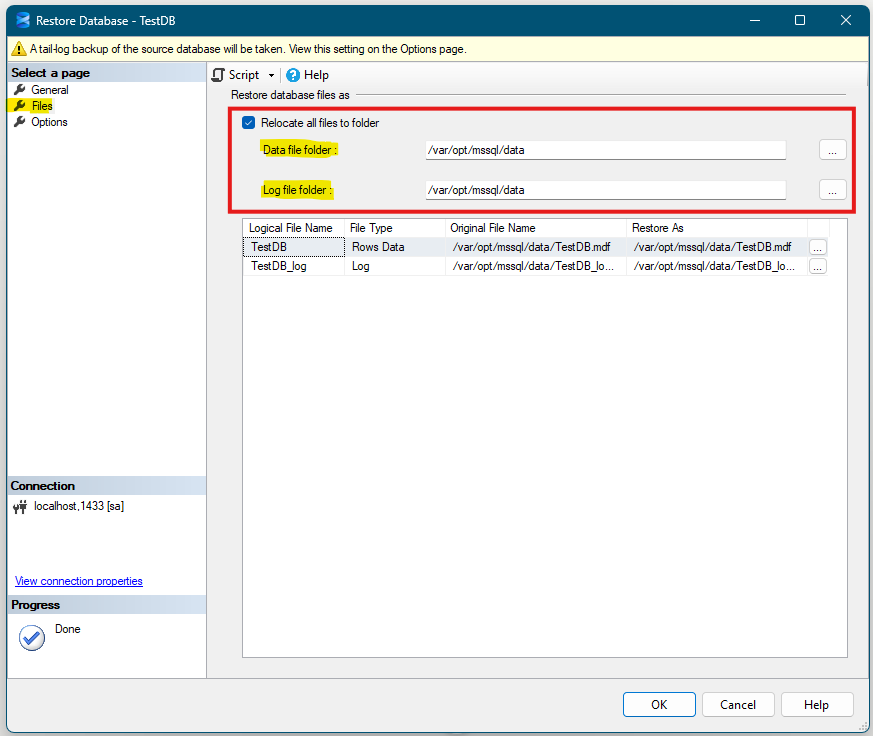
- Cliquez sur OK pour restaurer.