 bfc333138b
4.2 KiB
| sidebar_position | title |
|---|---|
| 2 | Sauvegarder une Base de Données |
Sauvegarder une Base de Données
Avant d'effectuer une sauvegarde, choisissez le type approprié à votre situation :
| Type | Ce qu'il capture | Quand l'utiliser |
|---|---|---|
| Complète (Full) | L'intégralité de la base de données | Référence hebdomadaire ; requis avant tout autre type |
| Différentielle | Les changements depuis la dernière sauvegarde complète | Quotidiennement ; plus rapide et léger qu'une complète |
| Journal (Log) | Toute l'activité du journal depuis la dernière sauvegarde | Horaire ou plus ; permet la récupération point-in-time |
Sauvegarde Complète (Full)
- Ouvrez SSMS et connectez-vous à votre instance SQL Server.
- Dans le panneau Explorateur d'objets, développez le nœud Databases.
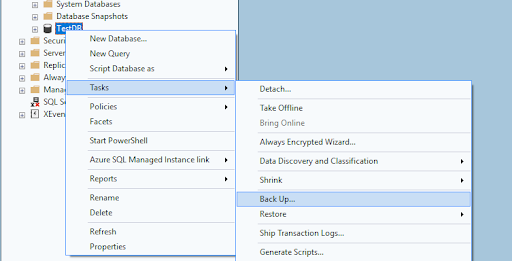
- Faites un clic droit sur la base de données que vous souhaitez sauvegarder, puis sélectionnez Tasks → Back Up…
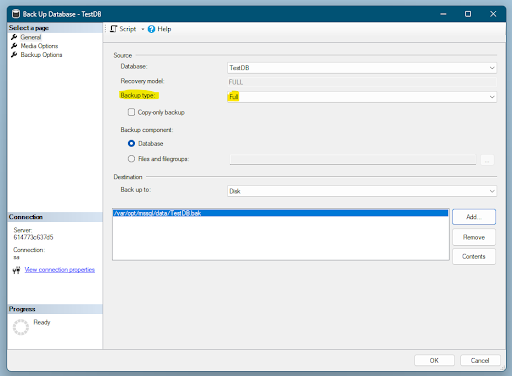
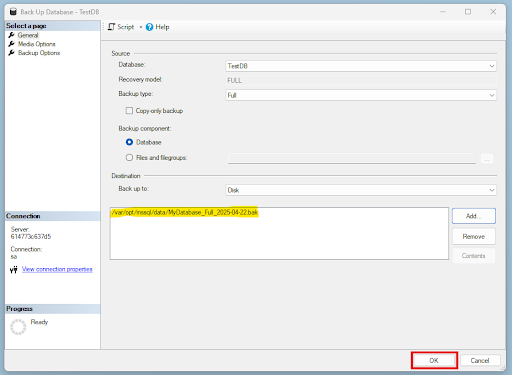
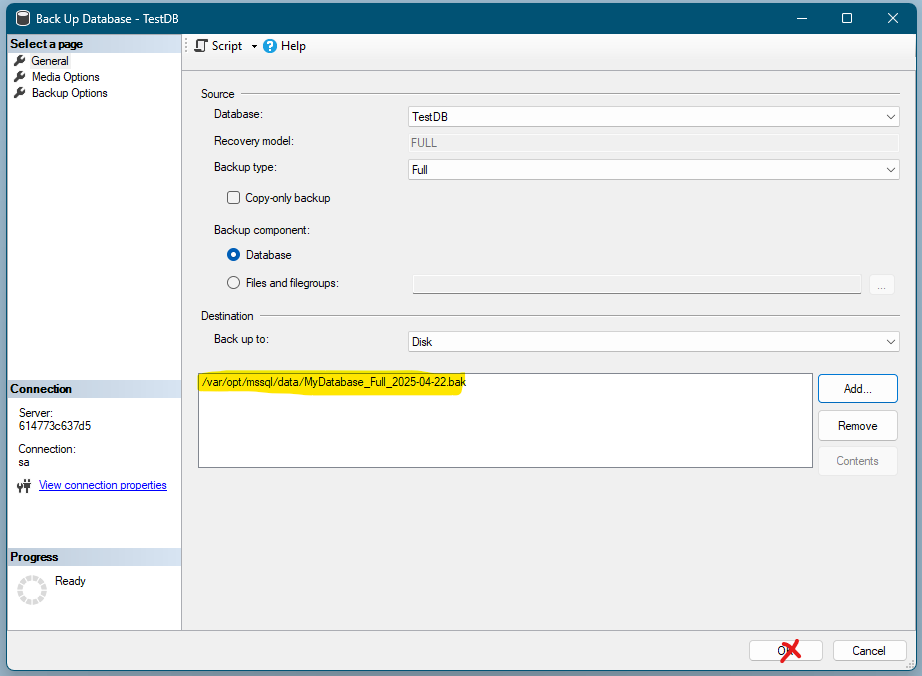
- La fenêtre Back Up Database s'ouvre. Sous Backup type, assurez-vous que Full est sélectionné.
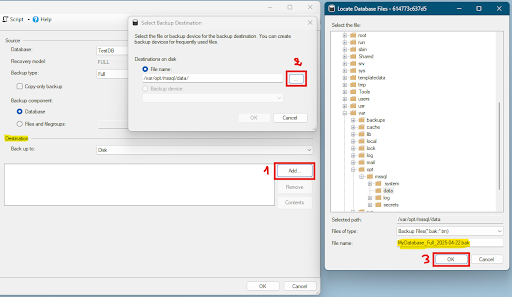
- Sous Destination, vous verrez un chemin de sauvegarde par défaut. Pour le modifier :
- Cliquez sur Remove pour effacer le chemin existant.
- Cliquez sur Add, puis saisissez ou parcourez jusqu'au dossier et au nom de fichier souhaités (par ex.,
MaBase_Full_2025-04-22.bak). - Cliquez sur OK.
- Cliquez sur OK pour lancer la sauvegarde.
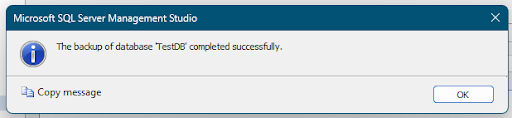
- Une fenêtre de confirmation apparaîtra une fois l'opération terminée avec succès.
Sauvegarde Différentielle
Suivez les mêmes étapes que pour une sauvegarde complète, avec une modification à l'étape 4 : sous Backup type, sélectionnez Differential au lieu de Full.
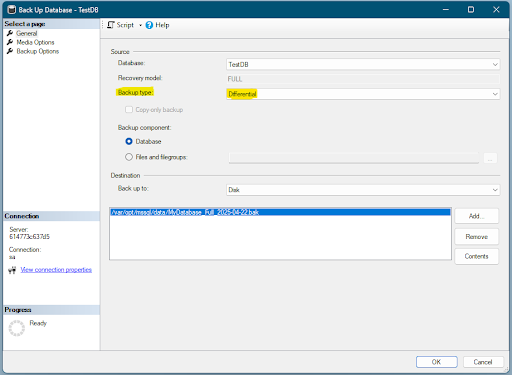
REMARQUE : Une sauvegarde différentielle nécessite qu'une sauvegarde complète ait déjà été effectuée pour la même base de données.
Sauvegarde du Journal de Transactions (Log)
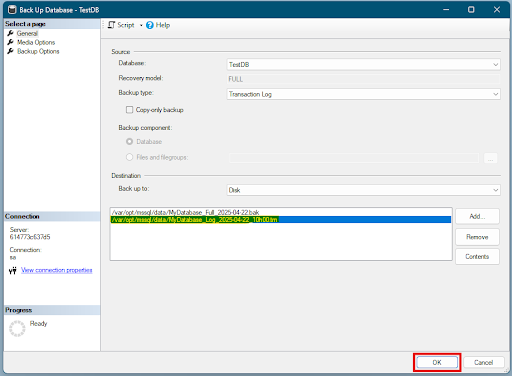
- Faites un clic droit sur la base de données → Tasks → Back Up…
- Sous Backup type, sélectionnez Transaction Log.
- Définissez le chemin et le nom du fichier de destination (par ex.,
MaBase_Log_2025-04-22_10h00.trn).
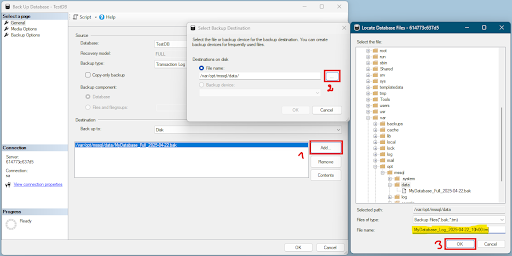
- Cliquez sur OK pour lancer la sauvegarde.
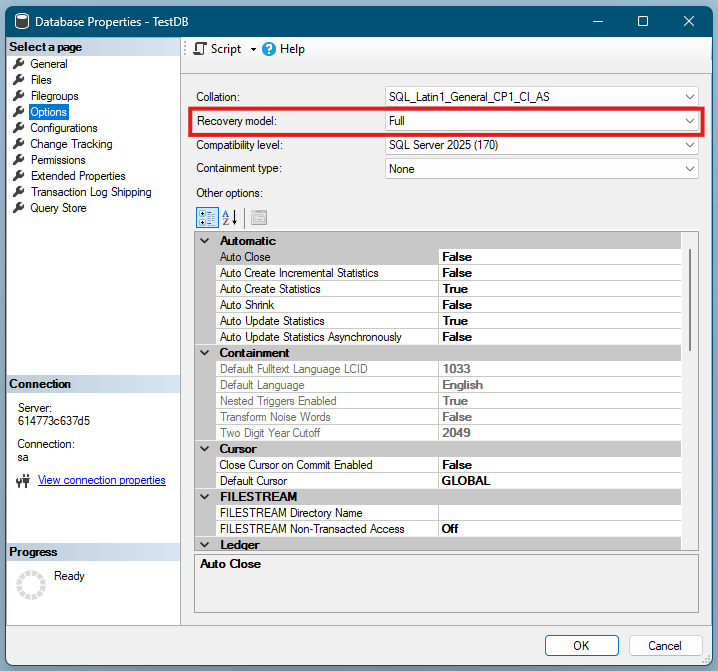
REMARQUE : Cette option n'est disponible que lorsque la base de données utilise le mode de récupération Full ou Bulk-Logged. Pour vérifier : faites un clic droit sur votre base de données → Properties → Options → vérifiez le champ Recovery model.
Planification des Sauvegardes Automatiques
Vous pouvez automatiser les sauvegardes récurrentes directement depuis la fenêtre de sauvegarde, sans aucun script :
- Configurez votre sauvegarde comme décrit dans les étapes ci-dessus, mais ne cliquez pas encore sur OK.
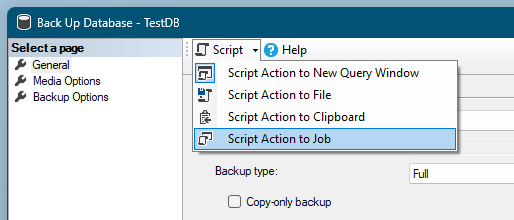
- En haut de la fenêtre, cliquez sur Script → Script Action to Job.
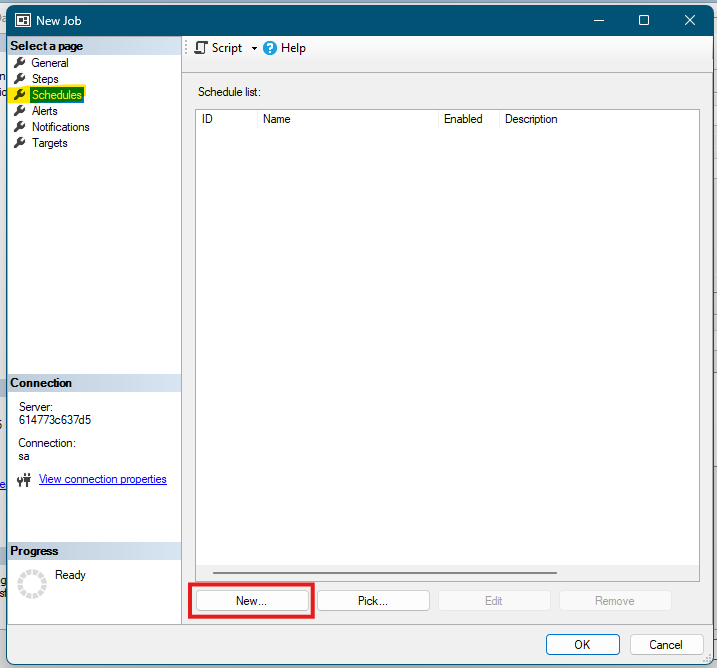
- La fenêtre New Job s'ouvre. Allez à la page Schedules et cliquez sur New.
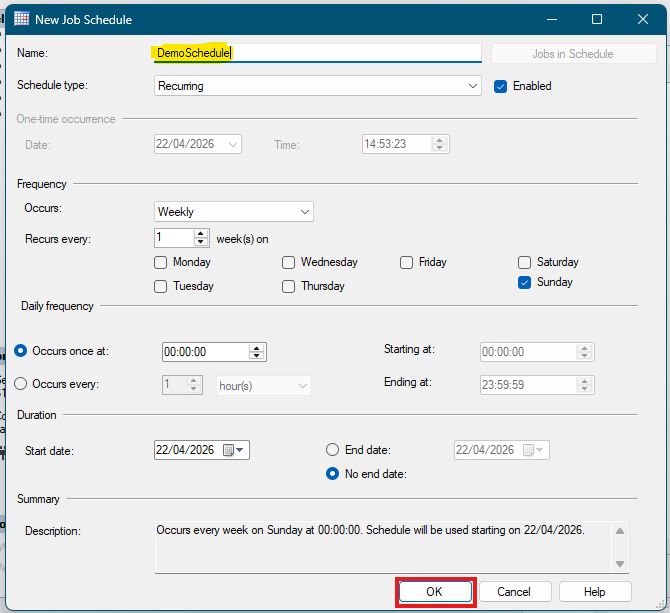
- Définissez votre planning (fréquence, heure de début, récurrence) et cliquez sur OK.
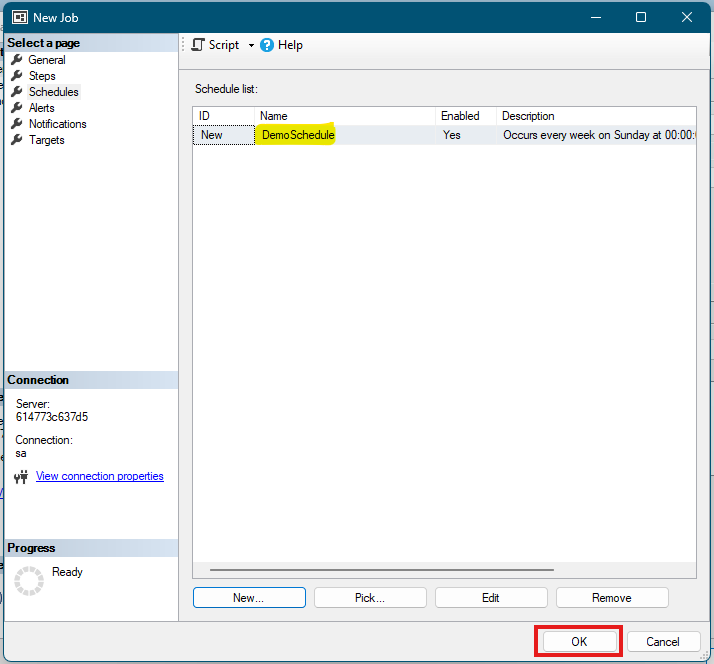
- Cliquez à nouveau sur OK pour enregistrer le job. L'Agent SQL Server exécutera la sauvegarde automatiquement selon le planning défini.
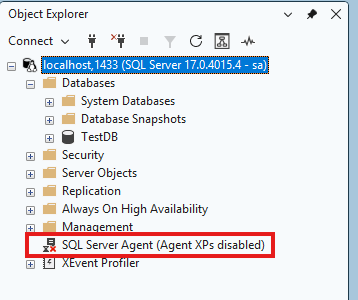
REMARQUE : L'Agent SQL Server doit être en cours d'exécution pour que les jobs planifiés s'exécutent. Vous pouvez vérifier son état dans l'Explorateur d'objets (il apparaît comme un nœud en bas de l'arborescence).