 bfc333138b
All checks were successful
Deploy triz-docs to 150 / build-and-deploy (push) Successful in 1h8m34s
1.4 KiB
1.4 KiB
| sidebar_position | title |
|---|---|
| 2 | Ajouter & Committer les Changements |
Ajouter & Committer les Changements
Ajouter les Changements
Objectif
Sélectionner les fichiers modifiés et les placer dans la zone de staging avant de committer.
Étapes
- Modifiez un ou plusieurs fichiers dans le projet.
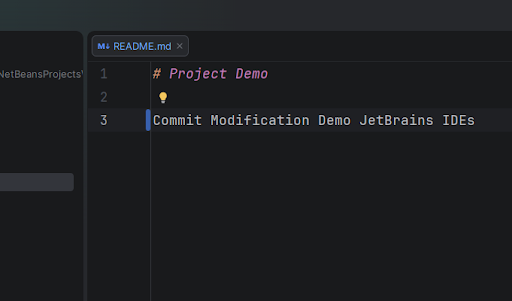
- Ouvrez la fenêtre de Commit en utilisant l'une des méthodes suivantes :
- Cliquez sur l'icône Commit dans la barre d'outils de gauche.
- Ou appuyez sur : Ctrl + K
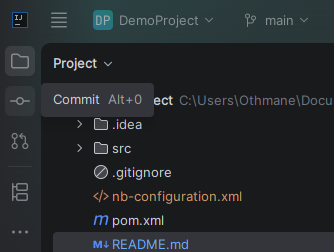
- La fenêtre de Commit s'ouvre.
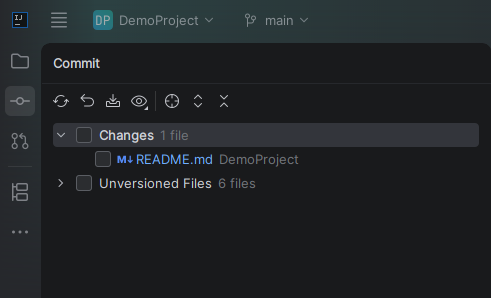
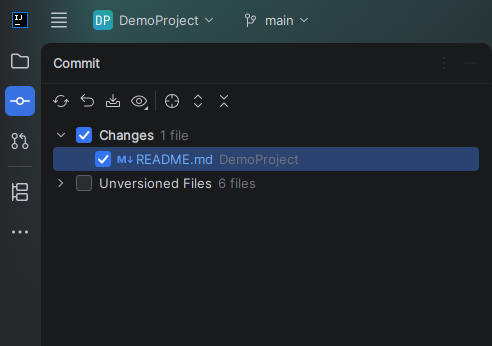
- Sélectionnez les fichiers à inclure à l'aide des cases à cocher.
- Assurez-vous que les fichiers apparaissent dans la section Changes.
Committer les Changements
Objectif
Enregistrer les changements locaux dans le dépôt Git local.
Étapes
- Assurez-vous que les fichiers sont sélectionnés (staged).
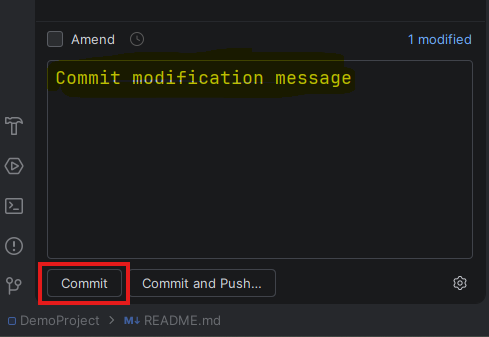
- Entrez un message de commit dans le champ Commit Message.
- Cliquez sur le bouton Commit.
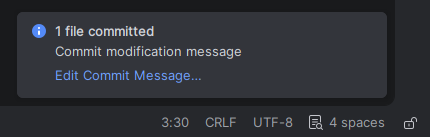
- Après un commit réussi, vous devriez recevoir la notification suivante.
NOTES :
- Il n'y a aucun moyen de changer ou de vérifier le nom du committer dans les IDE JetBrains ; vous devez le faire via la ligne de commande.